엑셀에서 개체(이미지, 도형, 삽입된 파일 등)가 겹칠 때 배치 순서를 정리하기 위해 사용하는 기능들이 있습니다.
뒤로 보내기 또는 앞으로 가져오기 기능인데요.
보통은 해당 개체 선택 후 우클릭이나 리본 메뉴를 사용하여 수행합니다.
하지만 이것도 작업 대상이 많아진다면 단축키가 있지 않나하고 찾아보게 됩니다.
결론적으로 말씀드리자면 직접 작용하는 단축키는 없습니다.
이럴 때는 단축키를 지정한 후 사용하는게 좋습니다.
쉽게 등록하고 사용할 수 있는 빠른 실행 도구 모음 지정 방식으로 단축키를 등록 후 사용하는거죠.
단축키 설정과 함께 이미지 정렬 팁도 같이 풀어보겠습니다.
소개하려는 방식이 조건만 갖춰진다면 생각보다 작업 효율 차이가 크니 같이 읽어보시기 바랍니다.
보내기 및 가져오기 빠른 실행 도구 모음 단축키 등록 방법
우선 단축키 등록 방법입니다.
1. 메뉴 - 파일 - 옵션으로 이동
2. 빠른 실행 도구 모음 선택
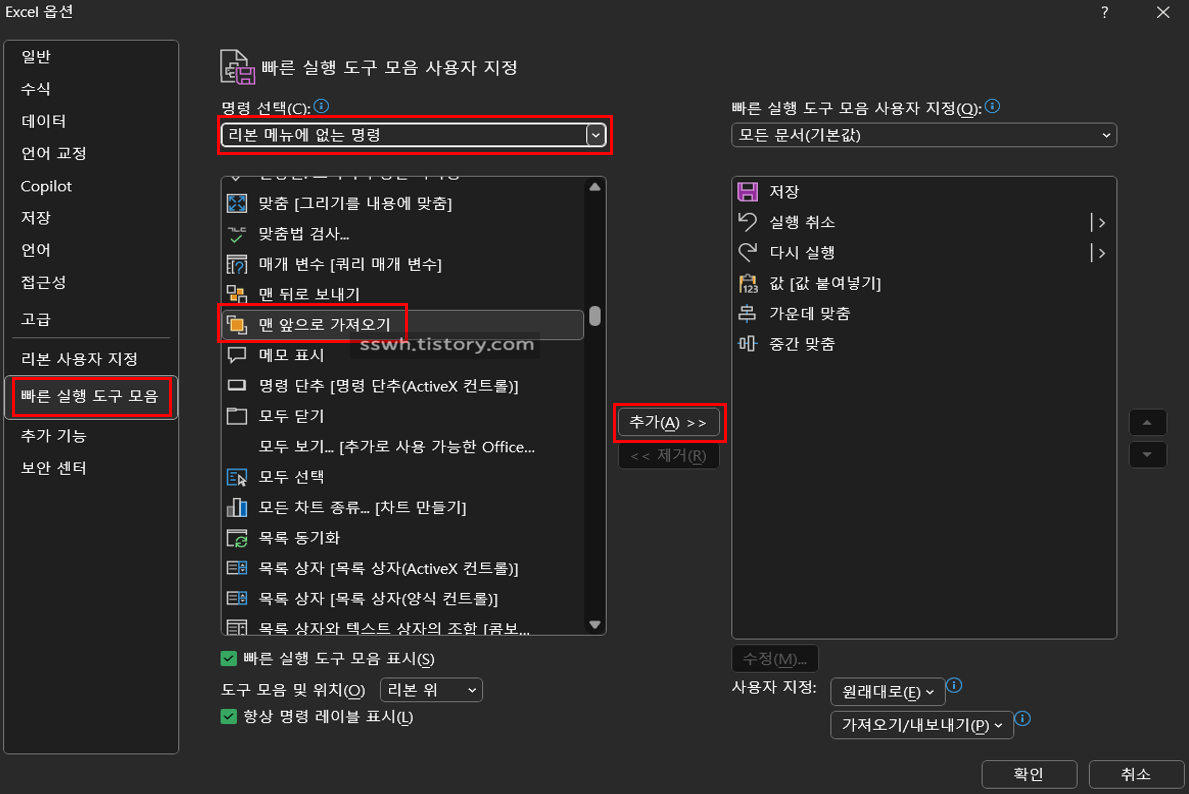
3. 명령 선택에서 모든 명령 또는 리본 메뉴에 없는 명령 선택
4. 가나다 순 정렬된 목록에서 해당 명령어 (맨 뒤로 보내기, 맨 앞으로 가져오기) 선택
5. 추가 버튼 클릭 (하기 이미지 가장 우측에 보이는 ▲▼ 버튼으로 단축키 순서 정렬 가능)
아래 예시 이미지를 보시기 바랍니다.
E3셀의 이미지를 가운데 정렬하기 위해 임의의 도형 삽입 후 맨 뒤로 보내기를 단축키로 사용한 모습입니다.
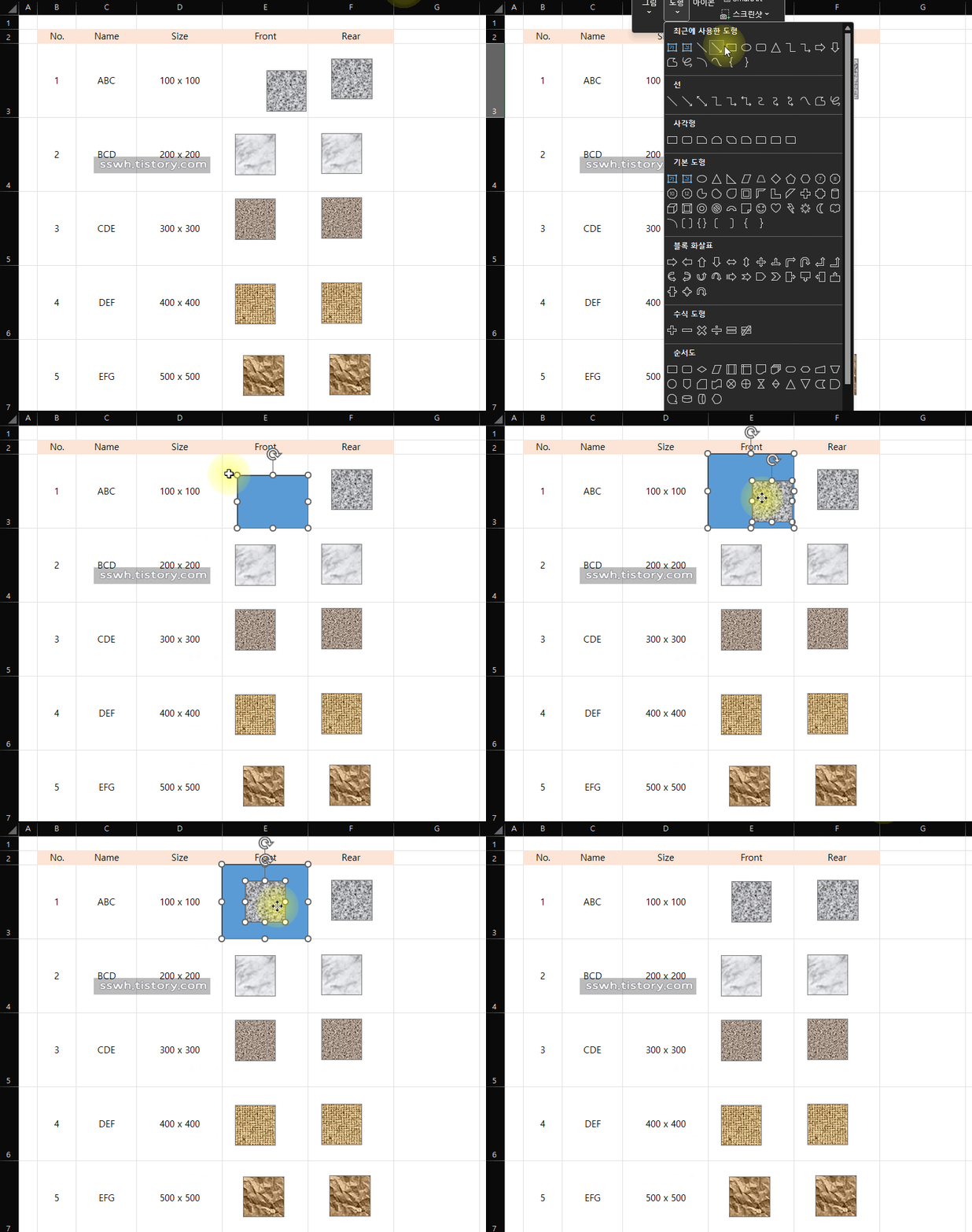
조금 tip을 적자면 도형 삽입시 Alt를 누른 상태로 드래그하면 셀 크기에 도형을 맞춰 그릴 수 있습니다.
(위 이미지 상에선 2번에 나눠 도형을 그렸는데 셀 끝부분에서 대각선 끝으로 드래그하면 한 번에 셀 크기의 도형이 그려집니다.)

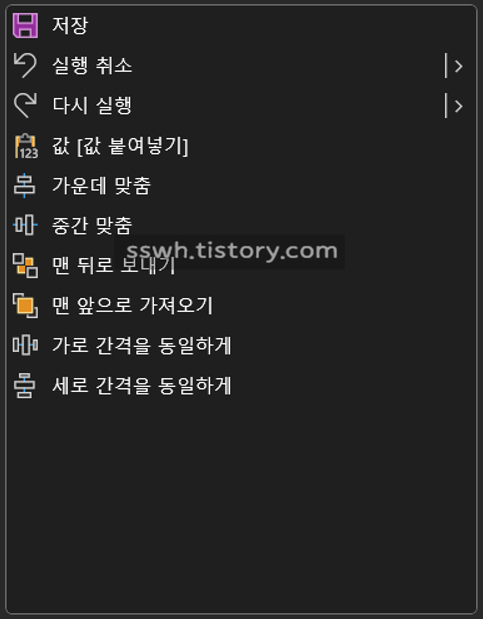
저의 경우 도구 모음 단축키 배치가 아래와 같은 형태로 배치되어 있습니다.
값 복사를 제외하고 주로 이미지 등의 개체 정렬 쪽으로 최적화해둔 상태입니다.
- 가운데 맞춤 (Alt+5)
- 중간 맞춤 (Alt+6)
- 맨 뒤로 보내기 (Alt+7)
- 맨 앞으로 가져오기 (alt+8)
- 가로 간격을 동일하게 (Alt+9)
- 세로 간격을 동일하게 (Alt+0)
다시 위의 GIF 이미지를 보시면 다음과 같은 순서로 위의 예시 이미지처럼 정렬을 수행하게 됩니다.
Alt를 누른 채로 도형 삽입 → Alt+7 (맨뒤로 보내기) → Shit+앞 이미지 클릭 → Alt+5(가운데 맞춤) → Alt+6 (중간 맞춤)
사실 맨 뒤로 보내거나 앞으로 가져오는 정렬 방식은 엑셀보다는 파워포인트에서 많이 사용하는 편입니다.
빠른 실행 도구 모음에 등록하고 사용하는 방식은 파워포인트에서도 동일하게 적용가능하니 사용해보시기 바랍니다.
단축키까지 지정했으니 이를 조금 더 응용하는 방법도 소개하겠습니다.
맨 뒤로 보내기와 연계한 개체 맞춤 단축키 응용 팁
아래 이미지는 위의 예시에서 사용된 엑셀 시트 화면입니다.
현재 상태는 이미지 정렬 상태가 엉망입니다.
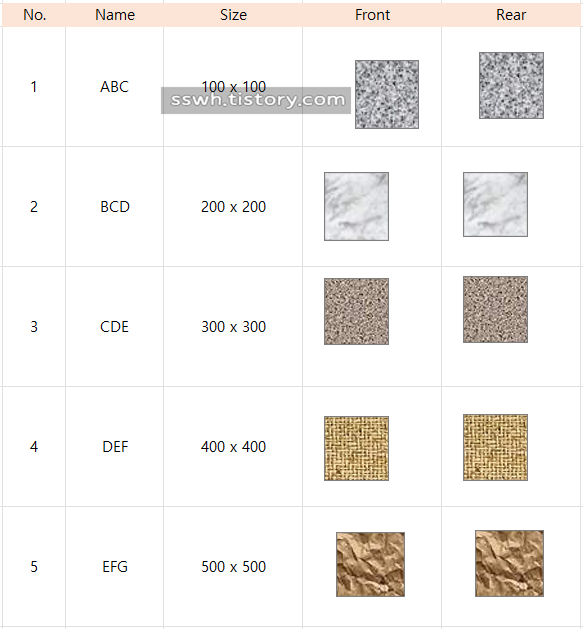
이를 단축키 연계를 통해 빠르게 정렬해보겠습니다.
사용하는 기능은 맨뒤로 보내기, 가운데 맞춤, 중간 맞춤, 세로 간격을 동일하게 입니다.
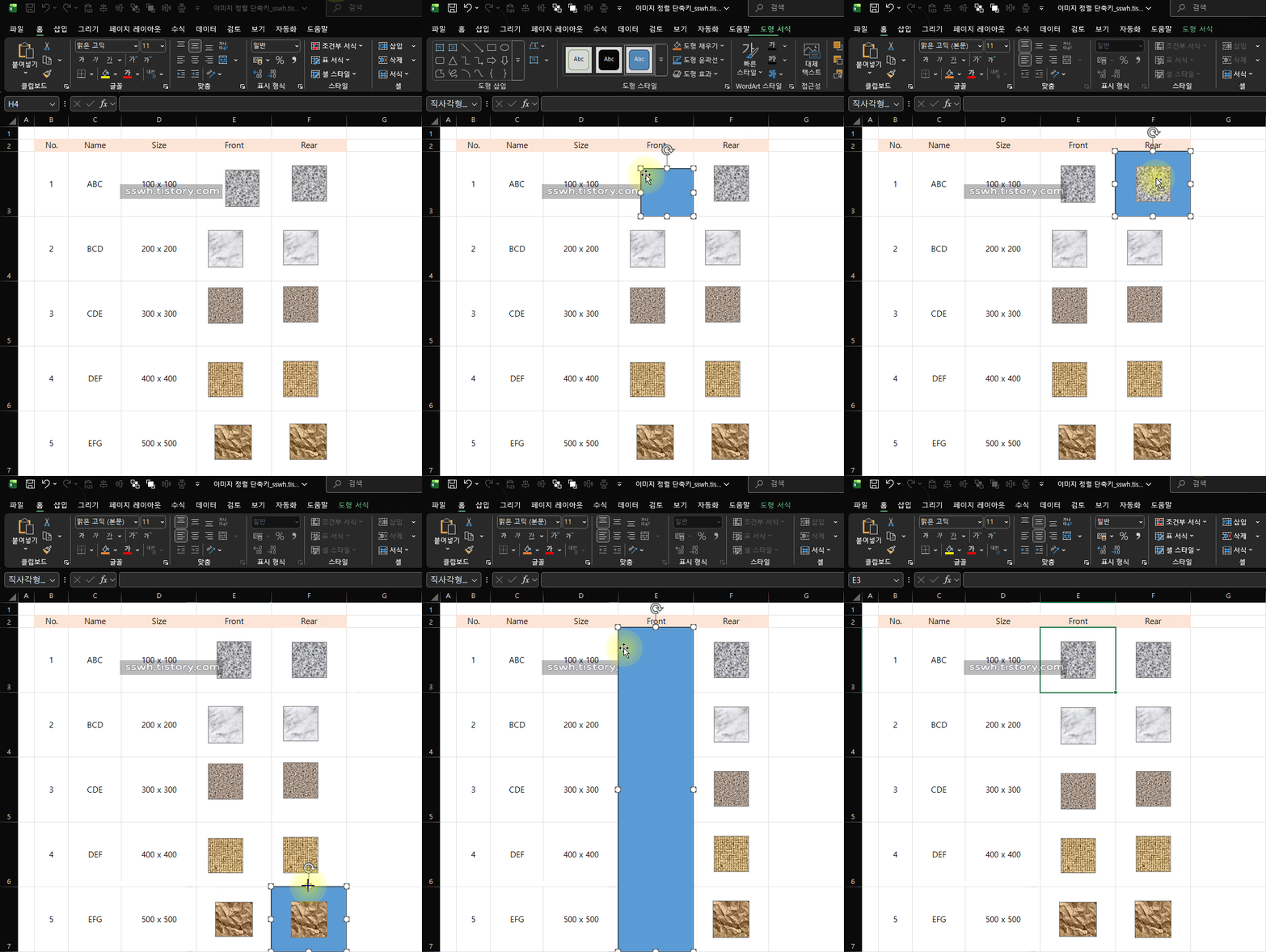
전체 정렬 전 각 이미지를 Shift를 누른 채로 직접 클릭하는 모습을 볼 수 있습니다.
선택해야할 이미지가 많다면 개체 선택 모드(포스팅 하단 이미지 및 개체 선택 방법 링크 참조)로 드래그 또는 전체 선택하는 것이 훨씬 편리합니다.
중간 중간 뒤에 기준점으로 삼은 도형을 선택했다가 제외한다거나 다시 제외했다가 선택하는 모습이 보입니다.
이는 개체 정렬 원리 때문 입니다.
가운데 및 중간 맞춤은 이미지를 감싸는 가장 큰 이미지를 기준으로 정렬이 수행됩니다. (배경 도형이 기준점으로 필요)
등간격 배치는 가장 위와 아래, 혹은 가장 왼쪽과 오른쪽에 배치된 이미지 간의 간격이 기준이됩니다. (배경 도형 불필요)
이미지를 균등한 크기로 깔끔하게 배치해야 한다면 위와 같은 방법이 빠르게 정렬하는데 도움을 줄 겁니다.
아래 링크들은 위 포스팅과 관련하여 참고할 만한 내용들입니다.
빠른 실행 도구 모음 단축키 지정하기
자주쓰는 기능 단축키 지정하기 - 빠른 실행 도구 모음 활용
안녕하세요. 뜨란입니다. 어떠한 프로그램이든 약간의 편의성 혹은 작업 효율의 상승을 추구하는 사용자, 간단히 말하자면 귀찮은게 싫은 사람들은 단축키나 매크로같은 것을 찾게 됩니다. 실
sswh.tistory.com
이미지 정렬 관련 팁 정리
엑셀 이미지(도형) 가운데 정렬 및 셀에 맞추기 등 정렬 종합 팁
지난 포스팅들에서 간간이 엑셀 내에 개체(이미지나 도형)를 정렬하는 방법에 대해 다룬 적이 있습니다. 다시 한번 짚고 가자면 엑셀에서는 이미지나 도형, 삽입된 파일 등을 개체로 간주합니다
sswh.tistory.com
이미지 및 개체 선택 방법
엑셀 팁 - 이미지 및 개체 전체 선택, 부분 선택하기
엑셀 내에서 텍스트가 아닌 상태로 존재하는 그림, 사진, 도형은 물론이고, 첨부되어 있는 PDF나 PPT 파일 등을 개체라고 합니다. 이번에는 이러한 개체를 선택하는 방법을 다뤄보겠습니다. 소개
sswh.tistory.com
엑셀에서 이미지 합성하기
엑셀로 이미지 합성하기 (도형에 맞춰 자르기, 3D 회전 적용)
안녕하세요. 뜨란입니다. 이번 포스팅은 제목과 같이 엑셀로 간단하게 2개 이상의 이미지 합성하는 과정에 대한 내용입니다. 포토샵처럼 디테일한 변경은 어렵지만 단순하고 간편하게 써먹을
sswh.tistory.com
이미지 모자이크 처리하기
엑셀 이미지 꾸밈 (흐리게) 효과로 모자이크 처리하기
엑셀에서도 이미지 편집 기능을 제공하고 있습니다. 버전이 올라감에 따라 지원하는 기능들도 많아져 디테일한 편집작업이 아니라면 굳이 포토샵의 힘을 빌리지 않고도 어느 정도 편집이 가능
sswh.tistory.com
'Excel 이야기' 카테고리의 다른 글
| 볼링 클럽 팀 짜기 에버리지별 인원 분배 및 점수 관리 엑셀 파일 양식 공유 (feat. BC Team Maker) (0) | 2026.01.27 |
|---|---|
| 엑셀 파일 내 시트 이름 한 번에 취합한 후 시트별 내용 가져오기 (feat. 이름 관리자 & INDEX & INDIRECT) (0) | 2026.01.22 |
| 셀 병합시 내용 유지하기와 병합된 상태 그대로 필터링 하기 (feat. 빈칸 채우기, 서식 복사) (0) | 2026.01.15 |
| 만다라트(Mandalart) 계획표 엑셀 작성 양식 공유 (체크 기능 자동화) (0) | 2026.01.13 |
| 엑셀 개체(이미지, 문서, PDF 등) 한 번에 추출하기와 bin 파일 pdf 변환 방법 (0) | 2026.01.08 |