이번 포스팅은 지난 포스팅에 이어 엑셀 파일 내 개체에 대한 내용입니다.
제목과 같이 엑셀 파일 내에 추가된 개체를 한 번에 추출하는 방법과 별도로 PDF 개체 추출하는 방법을 정리해보겠습니다.
아래 이미지는 이전 포스팅에서 엑셀 PDF '개체의 원본 응용 프로그램을 시작할 수 없습니다' 오류 관련 테스트를 위해 만들었던 엑셀 시트의 화면을 캡처한 것 입니다.
오류 관련 내용은 아래 포스팅을 참고하시기 바랍니다.
엑셀 PDF '개체의 원본 응용 프로그램을 시작할 수 없습니다' 오류 발생 원인과 해결 방법
엑셀 시트에 첨부된 PDF파일 개체를 열 수 없는 경우가 더러 있습니다.(다른 엑셀 파일 혹은 PPT 형태의 개체에서도 열기 오류가 발생하긴 합니다. 다만 이번 포스팅은 엑셀 내에 삽입된 PDF파일 대
sswh.tistory.com
위 링크의 포스팅은 어도비 애크로뱃 리더를 설치해서 해결하는 방법입니다.
굳이 어도비 뷰어를 설치할 생각이 없다면 본 포스팅의 직접 추출 방식을 사용해보시기 바랍니다.
그럼 다시 본론으로 돌아와서.
아래 이미지에 보이는 개체들을 직접 추출하는 과정을 정리해보겠습니다.
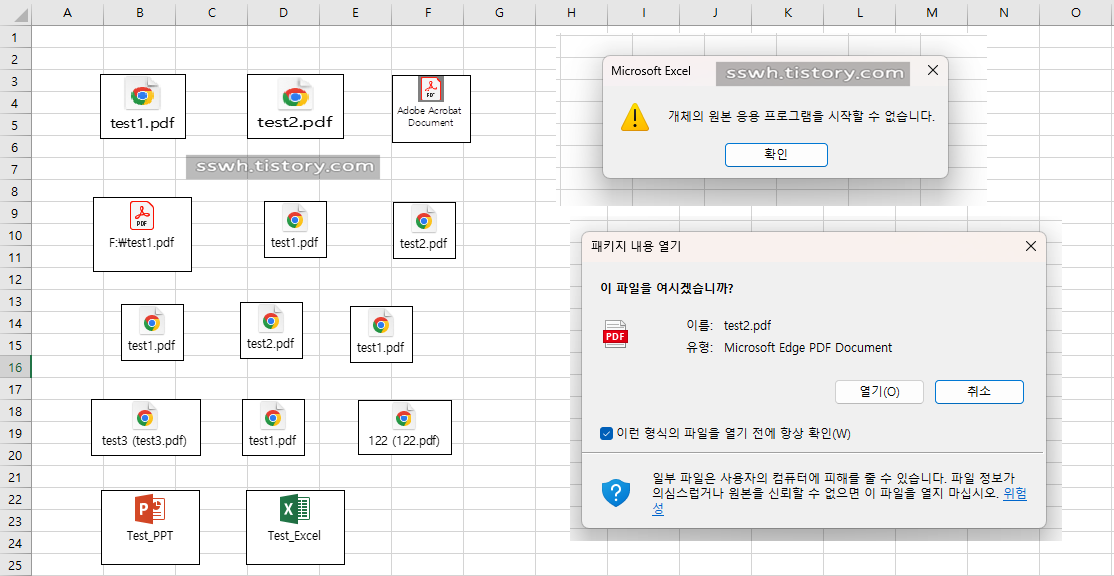
과정은 다음과 같습니다.
1. 개체 일괄 추출하기
2. bin 파일에서 PDF 파일 추출하기
엑셀 파일 내 개체 한 번에 추출하기
과정은 간단합니다.
엑셀파일을 압축파일로 변경 후 해당 폴더를 찾아가면 끝입니다.
① 파일 확장자 변경하기
윈도우 메뉴 - 보기 - 표시 - 파일 확장명 체크
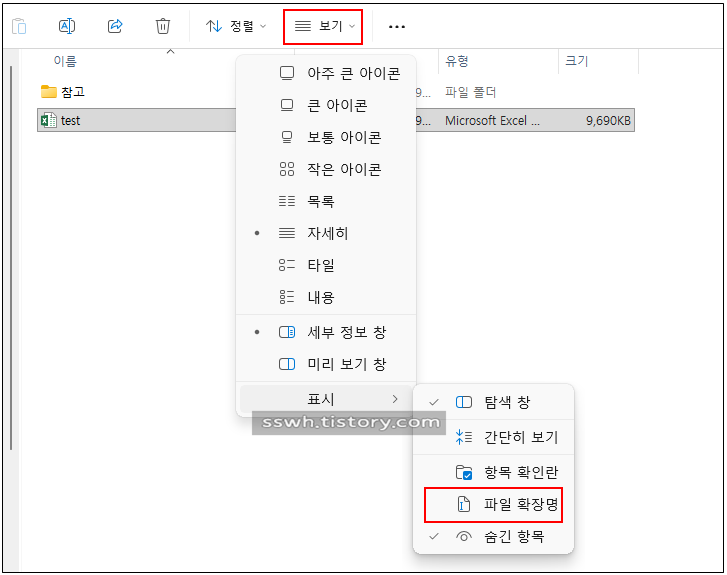
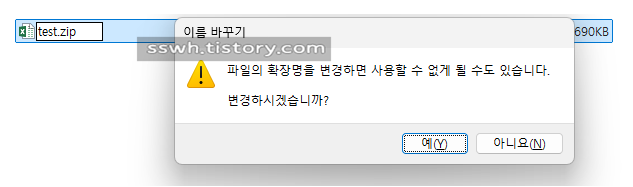
② 확장자명 바꾸기 : xlsx → zip
확장자를 바꾸기에 앞서 원본 파일은 복사해두신 후 시도하는 것을 권합니다.
확장자명을 zip에서 xlsx로 되돌리면 엑셀파일로 되돌릴 수 있습니다.
다만 변경 후 깜빡한다던가 혹시 있을지 모를 오류를 대비하는 측면에서 복사본을 권합니다.

확장명 바꾸기를 시도하면 아래와 같이 경고 메시지가 뜹니다.
'예'를 눌러주시면 됩니다.
③ 압축풀기
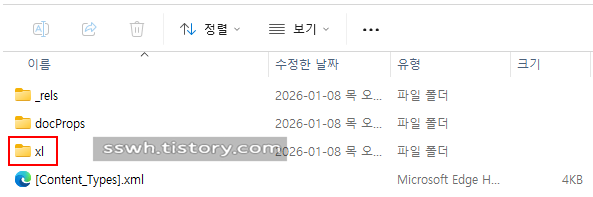
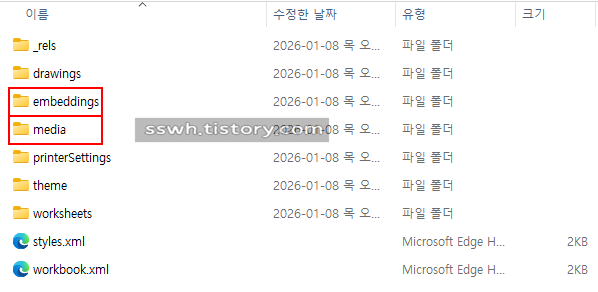
압축을 해제하면 아래와 같은 파일과 폴더들이 생성됩니다.
xl 폴더로 이동합니다.
④ media, embeddings 폴더로 이동하기
xl폴더로 이동하면 아래와 같이 embeddings 폴더와 media 폴더가 보입니다.
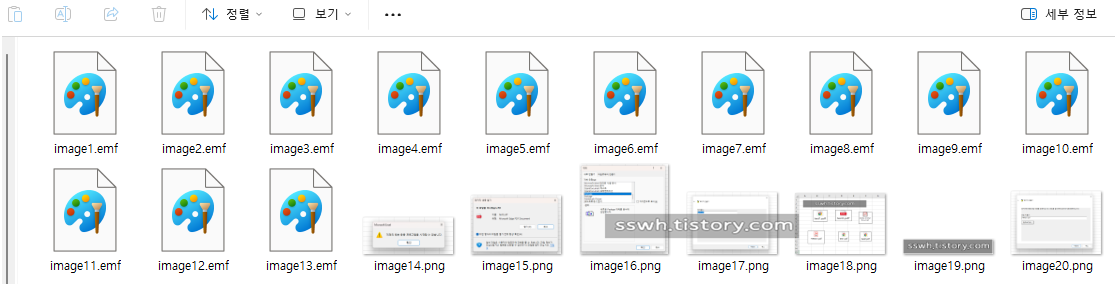
media 폴더로 가면 목표했던 이미지 파일이 있는 것을 볼 수 있습니다.
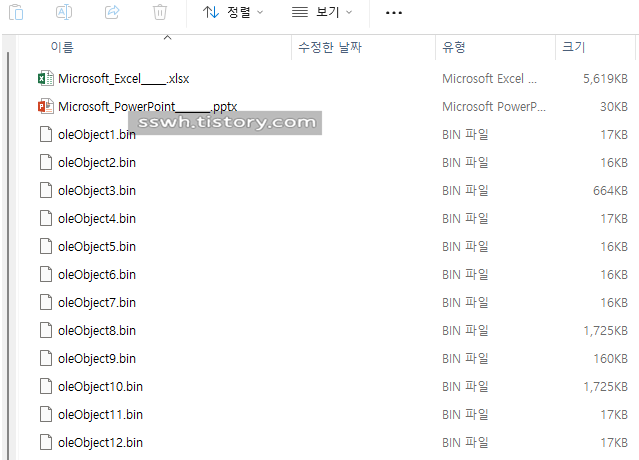
embeddings 폴더로 가면 목표했던 개체로 존재하던 엑셀과 파워포인트 파일을 확인할 수 있습니다.
기본적인 추출과정인 이게 끝입니다.
다만 여기까지 왔는데 PDF가 보이질 않습니다.
PDF 파일은 다음 과정에서 마저 설명드리겠습니다.
엑셀 bin 파일에서 pdf 파일 추출하기
앞서 embeddings 폴더에서 보였던 bin파일들이 있습니다.
이 파일들이 엑셀내에 삽입되어 있던 PDF 개체들입니다.
bin파일을 선택 후, 우클릭 (또는 shift+우클릭)해서 본인 PC에 설치된 압축프로그램 실행 또는 직접 압축풀기를 실행해 주시기 바랍니다.
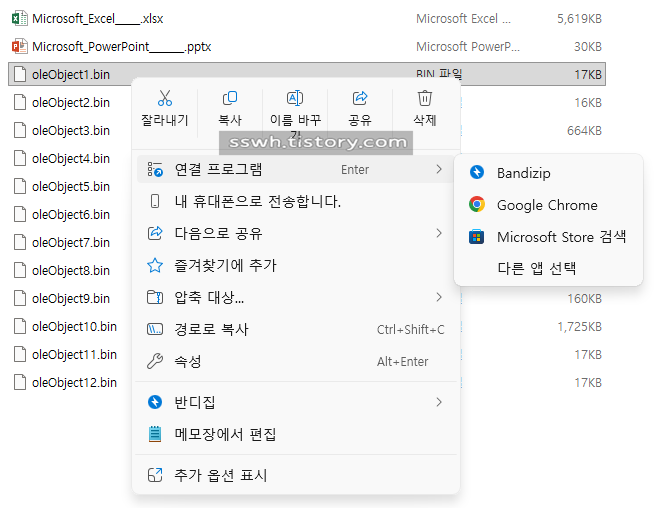
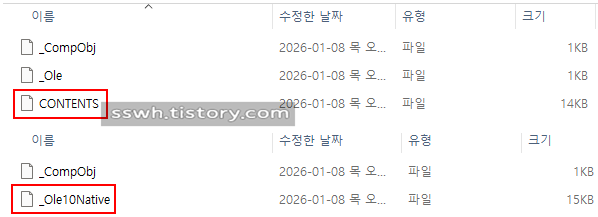
정상적으로 압축이 풀린다면 아래와 같이 CONTENTS 또는 _Ole10Native 파일을 확인할 수 있습니다.
이제 아래와 같이 해당 파일의 확장자를 pdf로 지정해주면 끝입니다.
두 가지 파일의 차이점은 어도비 애크로뱃 리더가 설치된 PC에서 삽입된 개체와 미설치된 PC에서 삽입된 개체입니다.
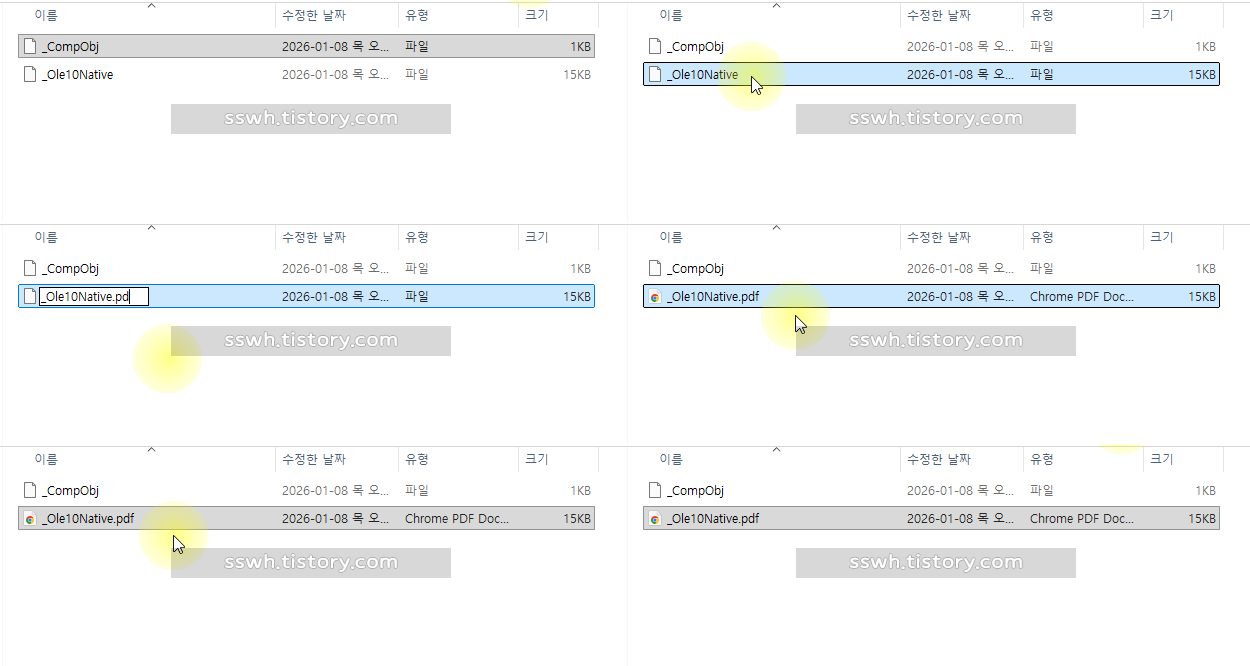
혹시라도 해당 파일이 없다면 oleObjectN.bin 파일 압축 풀기 후 보이는 파일 중 용량이 가장 큰 파일을 찾아보시기 바랍니다.
PDF파일 추출은 이렇게 진행하시면 됩니다.
다만 개체가 많다면 파일 넘버링이 순차적으로 되므로 어떤 파일이 타겟으로 삼은 pdf파일인지는 알기 어렵습니다.
별도로 VBA나 매크로성 프로그램을 사용하지 않는 이상 이 부분은 노가다를 감수해야 합니다.
엑셀관련해서 참고할만한 내용들 링크 추가합니다.
셀 안에 이미지 정렬하기
엑셀 팁 - 보고서 양식에서 사진 정렬하기
안녕하세요. 뜨란입니다. 이번에 포스팅할 내용은 간단하면서도 유용한 엑셀 사용 팁입니다. 보고서를 포함한 각종 문서 서식 내에서 그림이나 개체를 간편하게 가운데 정렬하는 방법입니다.
sswh.tistory.com
시트 추가 및 삭제하기
엑셀 팁 - 작업 속도를 올려주는 단축키 Part.2 (새창, 셀 서식, 시트 추가)
안녕하세요. 뜨란입니다. 이번 포스팅도 작업 속도를 끌어올려주는 팁을 다뤄보겠습니다. 이번에 다룰 단축키의 내용은 새창 띄우기, 시트 추가 및 삭제, 우클릭 메뉴 호출, 셀 서식 호출 입니다
sswh.tistory.com
시트 이동 방법
엑셀 팁 - 시트를 이동하는 4가지 방법
엑셀 문서에서 시트를 이동하데 있어 마우스 직접 클릭 이동을 제외한 다양한 시트 이동 방법이 있습니다. 오늘은 해당 시트 이동 방법에 대해 포스팅해보겠습니다. 우선 각각의 방법은 다음과
sswh.tistory.com
개체 선택 방법
엑셀 팁 - 이미지 및 개체 전체 선택, 부분 선택하기
엑셀 내에서 텍스트가 아닌 상태로 존재하는 그림, 사진, 도형은 물론이고, 첨부되어 있는 PDF나 PPT 파일 등을 개체라고 합니다. 이번에는 이러한 개체를 선택하는 방법을 다뤄보겠습니다. 소개
sswh.tistory.com
'Excel 이야기' 카테고리의 다른 글
| 셀 병합시 내용 유지하기와 병합된 상태 그대로 필터링 하기 (feat. 빈칸 채우기, 서식 복사) (0) | 2026.01.15 |
|---|---|
| 만다라트(Mandalart) 계획표 엑셀 작성 양식 공유 (체크 기능 자동화) (0) | 2026.01.13 |
| 엑셀 PDF 안 열림 '개체의 원본 응용 프로그램을 시작할 수 없습니다' 오류 발생 원인과 해결 방법 (0) | 2026.01.06 |
| Marlett 폰트로 엑셀 체크 표시 넣기 (ft.조건부 서식) (0) | 2023.07.26 |
| 엑셀이나 파워포인트 나만의 차트(그래프) 서식 저장 및 불러오기 (0) | 2023.07.03 |