엑셀 문서에서 셀 병합 상태로 필터링을 걸 때가 많을 겁니다.
개인적으로는 필터링 영역에 가급적 셀 병합을 넣지 않으려고 합니다만 불가피하게 병합을 유지해야할 때도 있습니다.
(셀 병합이란게 생각보다 제약이 많기 때문에 데이터 영역에 셀 병합하는걸 싫어하는 편입니다.)
아래 예시를 보겠습니다.
C열에 학급별로 병합된 셀이 보입니다.
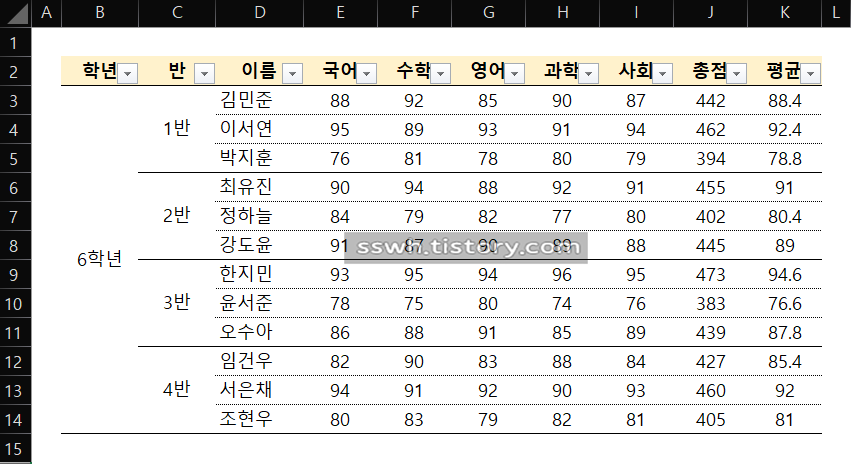
단순하게 필터링을 한다면 아래와 같이 각 반의 가장 첫 번째 있는 이름만 남게 됩니다.
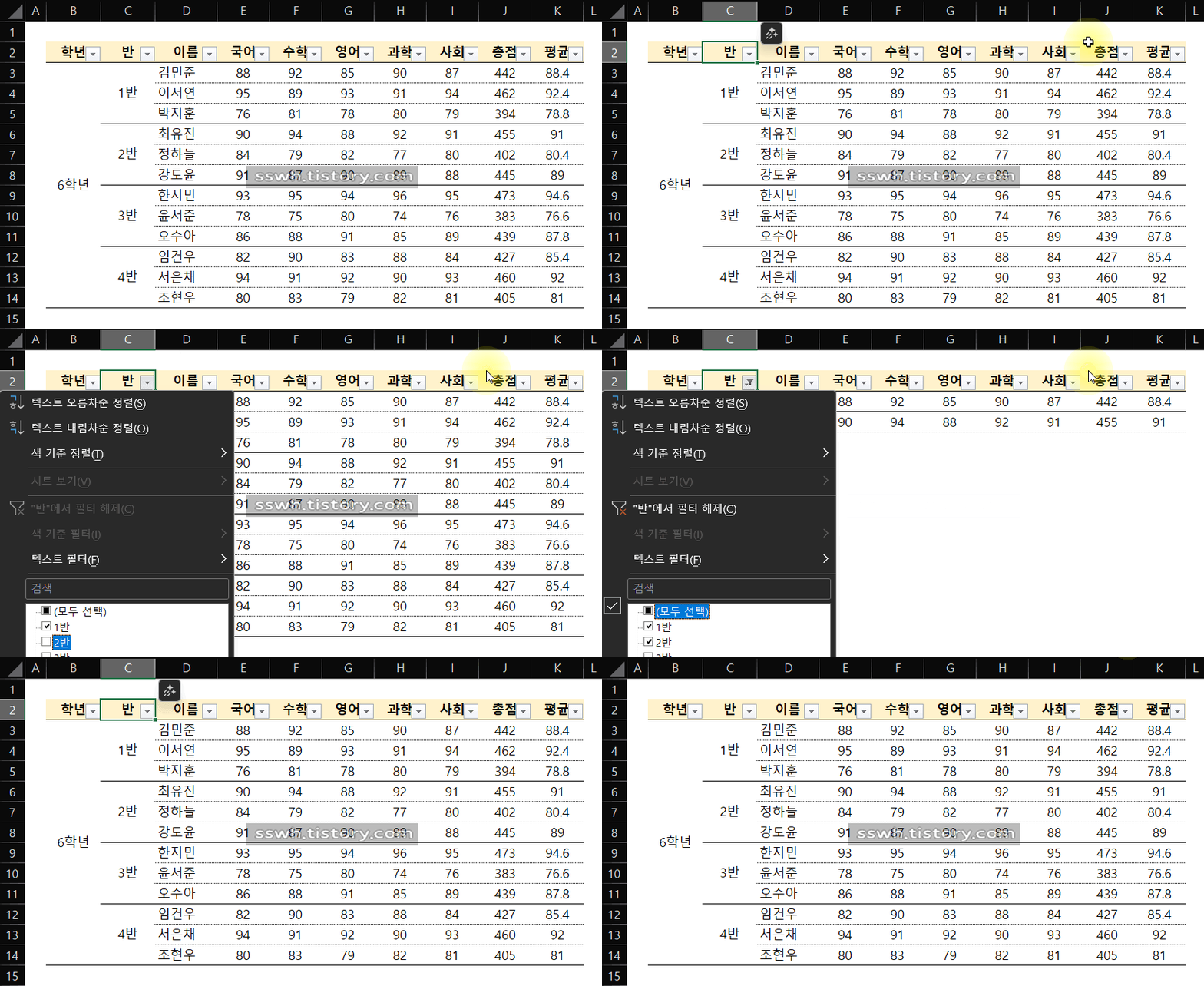

이를 간단하게 해결하려면 병합 해제 및 빈칸 채우기를 합니다.
해당 내용은 이전에 셀 병합 영역 필터링과 빈칸 채우기에 대해서 포스팅한적이 있으니 참고하시기 바랍니다.
[단축키 응용] 셀 병합된 문서에서 원하는 값 필터링하여 복사하기
개인적으로는 엑셀 문서 작성시 구조화 형태를 선호하기 때문에 셀 병합을 최대한 지양하는 입장입니다. 하지만 실무에서는 내 입맛대로만 문서를 다룰 수는 없습니다. 보통은 각 상황에 맞는
sswh.tistory.com
엑셀 팁 - 빈칸 채우기
빈칸 채우기는 사용 빈도가 높다고 하기는 어렵지만 알아두면 필요할 때 유용하게 사용할 수 있는 기능이라고 할 수 있습니다. 몇 가지 사용 예를 든다면 셀 병합된 셀이 포함된 필터가 있을 경
sswh.tistory.com
하지만 모든 문서를 내 입맛대로만 다룰 수는 없으니 결국 타협을 해야죠.
제목처럼 셀 병합된 상태를 그대로 유지하면서 필터링하는 방법을 보겠습니다.
아래 과정을 따라하신다면 그에 앞서 엑셀 시트를 복사해두거나 별도로 저장해 두시기를 권합니다.
이유는 하단에서 설명드리겠습니다.
셀 병합 해제 및 빈 칸 채우기
여기서도 빈 칸 채우기가 필요합니다.
빈 칸 채우기에 대한 상세 설명은 위에 링크를 남겨놓았으니 여기서는 간략하게 적고 넘어갈게요.
아래 3가지 과정대로 따라하시면 됩니다.
[빈 칸 채우기 순서]
① 셀 병합 해제
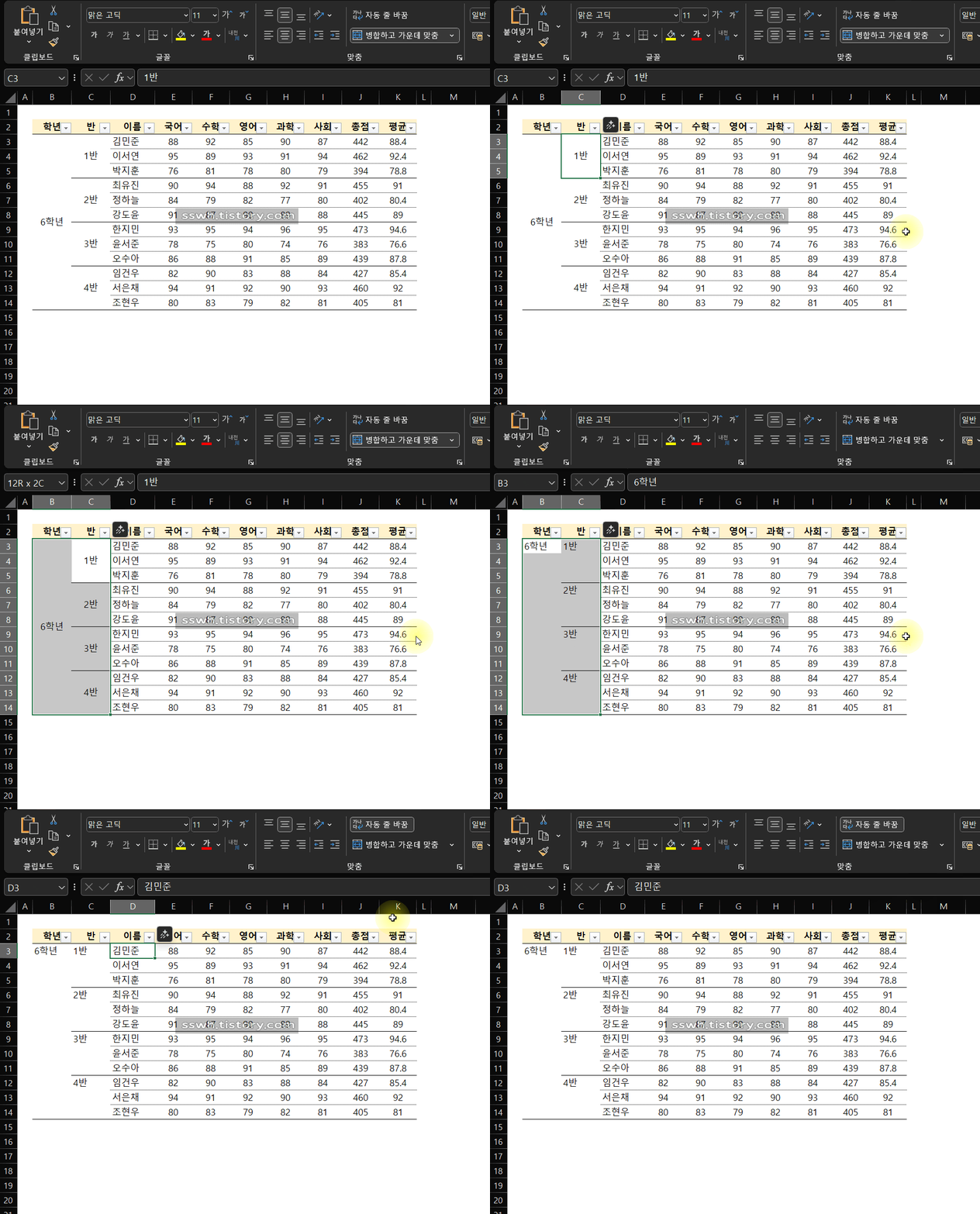
② 셀병합 영역 선택된 상태에서 F5 ▶ 옵션 ▶ 빈 셀 순으로 입력

정상적으로 빈셀이 선택되었다면 아래 이미지처럼 학년과 반의 빈 셀이 모두 선택된 모습을 볼 수 있습니다.

③ 선택 상태에서 "=" ▶ "↑" ▶ "Ctrl" + "Enter" 순으로 키 입력
이 부분이 많이들 헷갈려 하시는 부분입니다.
아래 예시 이미지 기준으로 설명하겠습니다.
현재 빈 셀이 모두 선택된 상태입니다.
=을 누르고 방향키로 한 칸 위로 올려주면 C3가 선택 됩니다.
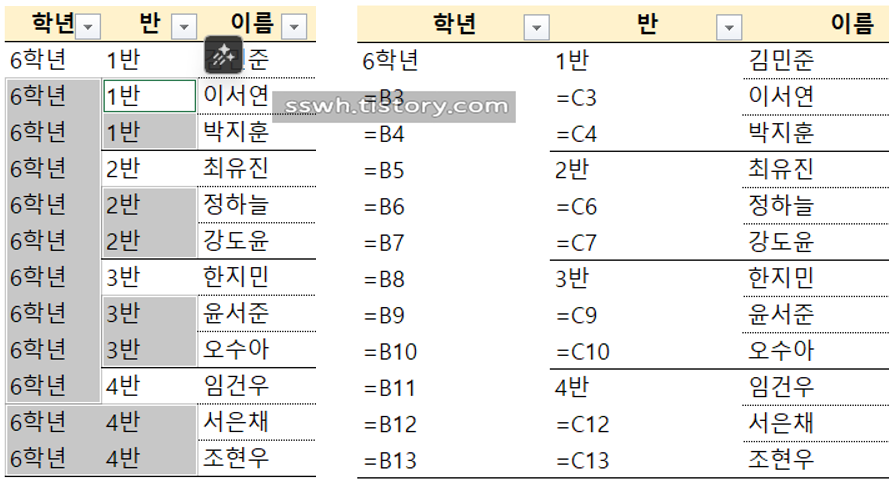
C4셀에 "=C3"을 입력 한 상태입니다.
그대로 Ctrl+Enter를 눌러주면 동일한 수식이 모든 선택된 셀에 일괄 적용 됩니다.
아래 GIF 이미지에서 C4셀에 C3이 선택된 후 일괄 적용되는 모습을 볼 수 있습니다.
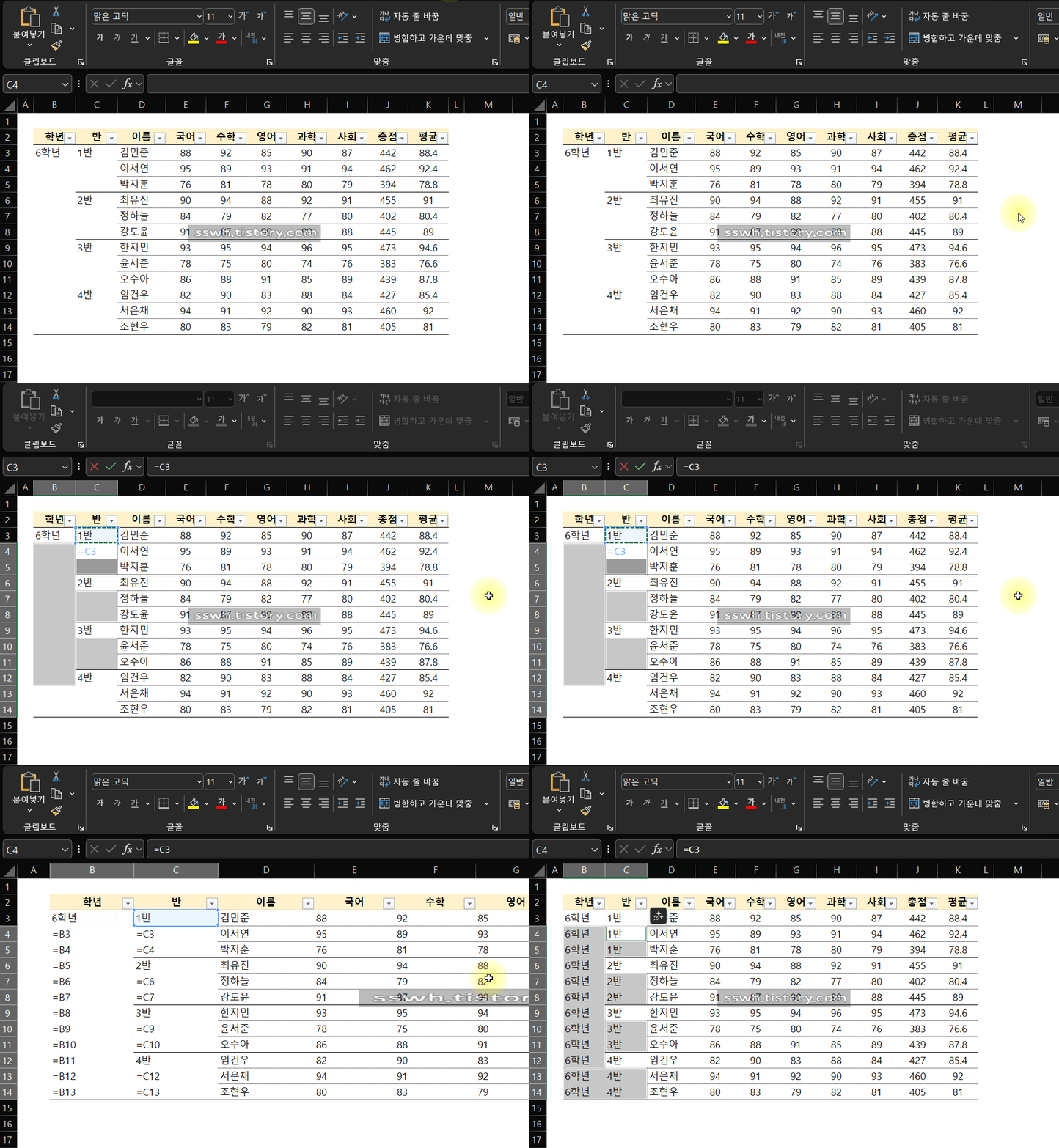
최종적으로 아래와 같이 왼쪽의 결과화면, 오른쪽의 수식화면처럼 구성됩니다.
본래라면 여기서 수식을 지우고 값으로 바꿔줘야 하지만 다시 셀 병합을 할 거라 수식은 그대로 유지하겠습니다.
서식 복사 기능으로 셀 병합 상태 유지하면서 필터링하기 (병합전 셀 데이터 유지하기)
글머리에 엑셀 시트나 파일을 복사해두라고 적었는데요.
그 이유가 있습니다.
서식 복사라는 기능을 사용하기 위해서입니다.
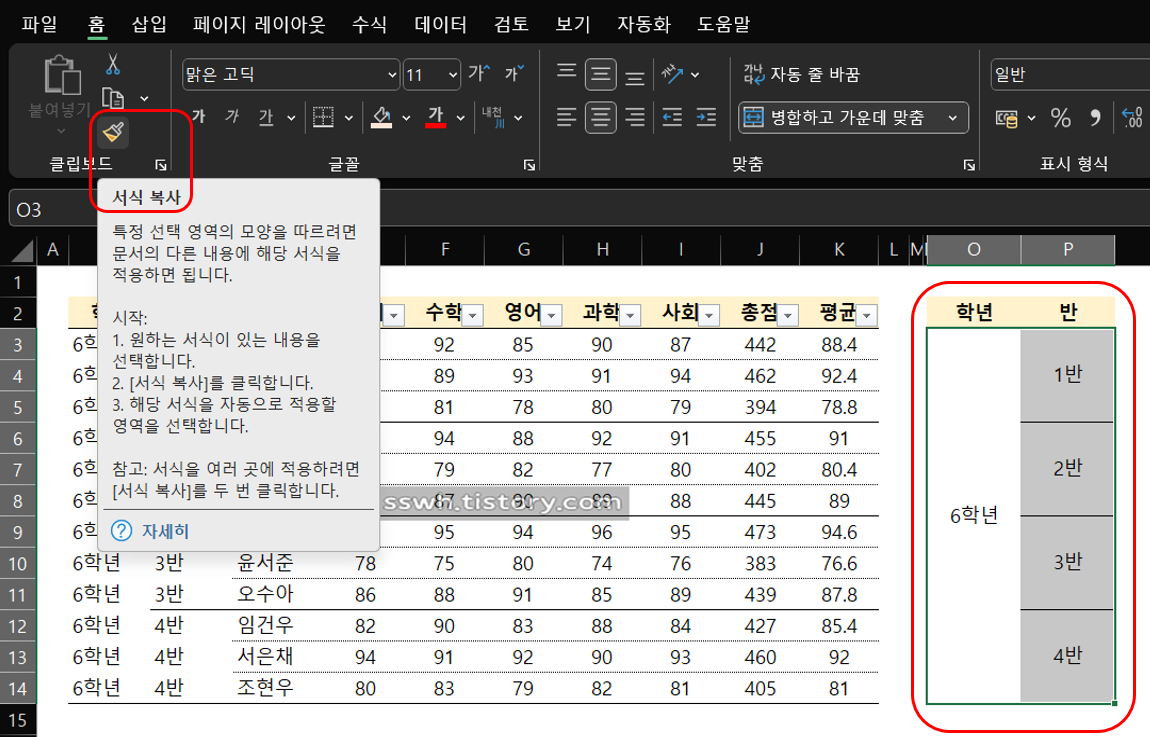
아래 이미지를 보시면 우측 O,P열에 기존의 병합된 셀 데이터가 있습니다.
병합된 셀을 선택해준 후 서식 복사를 눌러줍니다.
그리고 셀 병합이 시작되는 영역(가장 왼쪽, 가장 윗셀 지정)을 클릭해주면 끝입니다.
서식 복사는 클릭하는 순간 즉시 적용되니 사용시 주의가 필요합니다.
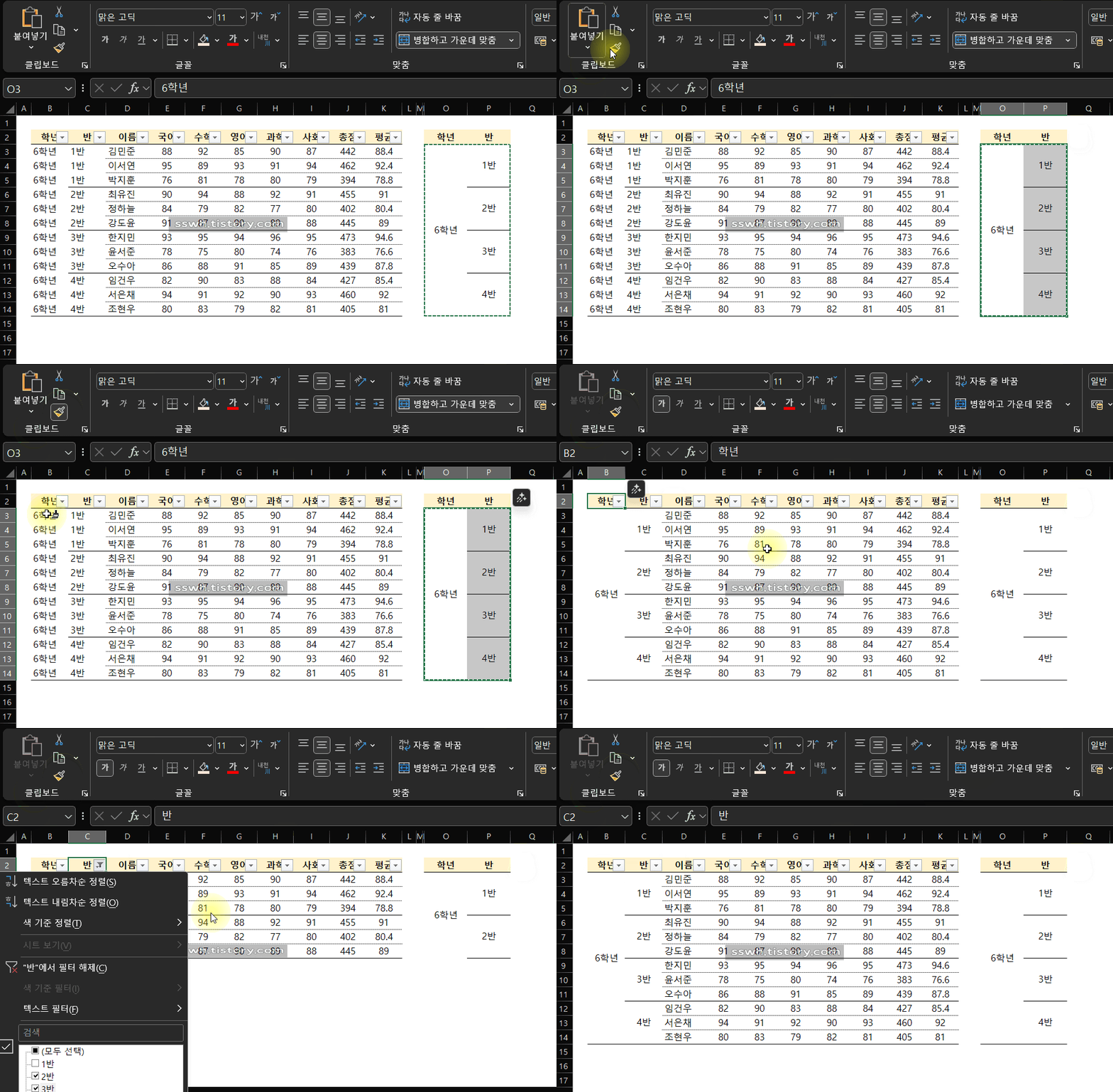
위 이미지를 보시면 병합된 셀 상태로 필터링 되는 모습을 볼 수 있습니다.
이런 방식으로 병합된 셀을 필터링 하시면 됩니다.
정상적으로 적용되었다면 필터링 뿐만 아니라 아래와 같이 병합 해제 후에 원본 데이터가 모두 살아 있는 모습을 볼 수 있습니다.
이처럼 서식 복사로 병합 셀을 복사하면 대표 셀 뿐 아니라 나머지 셀의 내용을 살려둘 수 있습니다.

작성하다보니 생각보다 길어졌는데요.
간단하게 요점 정리해보겠습니다.
1. 병합된 시트 복사해두기
2. 병합 해제 및 빈칸 채우기
3. 원본 시트의 병합된 영역 선택 후 서식 복사 하기
4. 붙여넣을 영역의 가장 위, 가장 왼쪽 셀 클릭하기
위 과정대로 하시면 셀 병합 전의 데이터를 삭제하지 않아도 되며 병합된 형태의 필터링이 가능합니다.
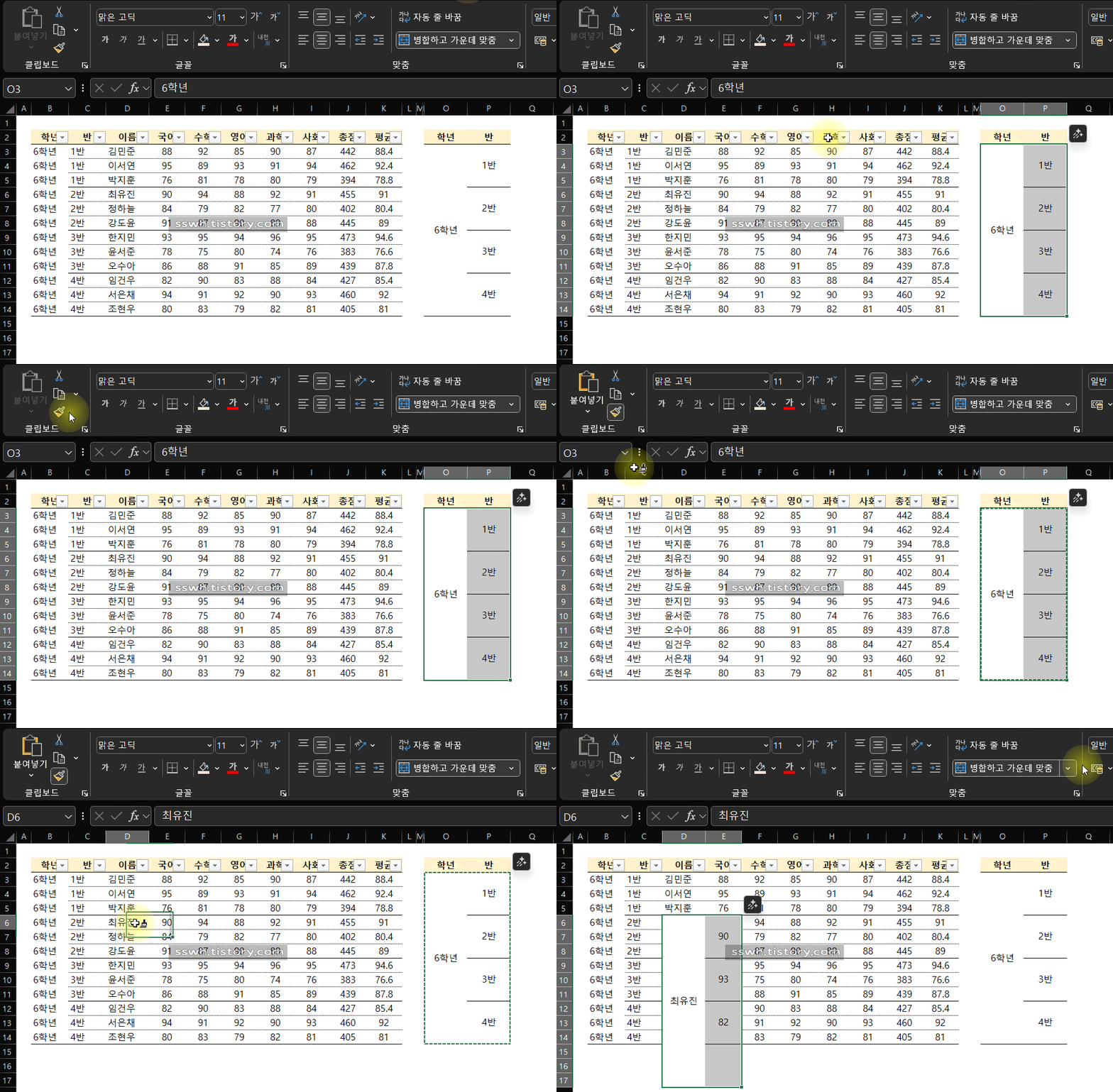
덤으로 서식 복사 클릭 잘못하면 이런 참사가 발생합니다.
이런 작업 할 때는 꼭 원본자료 백업을 잊지마시길 바랍니다.
오랜만에 셀 병합과 관련된 내용을 다뤄봤습니다.
셀 내용 유지하면서 병합 및 병합된 셀 상태로 필터링하는 방법은 여기까지입니다.
아래부터는 이것저것 참고 링크입니다.
병합된 셀마다 행을 추가하는 내용을 포스팅한 거니 참고해보시기 바랍니다.
엑셀 팁 - 병합된 셀에 행 추가하기(여러 행, 구간별, 마지막 위치 등)
엑셀에서는 행을 추가하는 다양한 방법을 지원합니다. 오늘은 기본적인 행 추가하기가 아닌 여러 상황별로 사용할 수 있는 다양한 행 추가 방법을 포스팅하도록 하겠습니다. 소개해드릴 내용은
sswh.tistory.com
이외에도 엑셀 사용시 참고할만한 내용들 링크 추가합니다.
셀 안에 이미지 정렬하기
엑셀 팁 - 보고서 양식에서 사진 정렬하기
안녕하세요. 뜨란입니다. 이번에 포스팅할 내용은 간단하면서도 유용한 엑셀 사용 팁입니다. 보고서를 포함한 각종 문서 서식 내에서 그림이나 개체를 간편하게 가운데 정렬하는 방법입니다.
sswh.tistory.com
필터 및 틀고정 단축키
엑셀 팁 - 작업 속도를 올려주는 단축키 Part.4 (필터 기능, 틀 고정)
드디어 엑셀의 핵심 기능 중 하나라고 할 수 있는 필터 기능에 대한 단축키를 포스팅하게 되었습니다. 필터를 적용하는 단축키와 필터 상태에서 사용할 수 있는 단축키를 메인으로 다루고, 필터
sswh.tistory.com
개체 선택 방법
엑셀 팁 - 이미지 및 개체 전체 선택, 부분 선택하기
엑셀 내에서 텍스트가 아닌 상태로 존재하는 그림, 사진, 도형은 물론이고, 첨부되어 있는 PDF나 PPT 파일 등을 개체라고 합니다. 이번에는 이러한 개체를 선택하는 방법을 다뤄보겠습니다. 소개
sswh.tistory.com
이미지 모자이크 처리하기
엑셀 이미지 꾸밈 (흐리게) 효과로 모자이크 처리하기
엑셀에서도 이미지 편집 기능을 제공하고 있습니다. 버전이 올라감에 따라 지원하는 기능들도 많아져 디테일한 편집작업이 아니라면 굳이 포토샵의 힘을 빌리지 않고도 어느 정도 편집이 가능
sswh.tistory.com
'Excel 이야기' 카테고리의 다른 글
| 엑셀 파일 내 시트 이름 한 번에 취합한 후 시트별 내용 가져오기 (feat. 이름 관리자 & INDEX & INDIRECT) (0) | 2026.01.22 |
|---|---|
| 엑셀 이미지 (도형) 맨 뒤로 보내기 맨 앞으로 가져오기 단축키 설정과 응용 (1) | 2026.01.21 |
| 만다라트(Mandalart) 계획표 엑셀 작성 양식 공유 (체크 기능 자동화) (0) | 2026.01.13 |
| 엑셀 개체(이미지, 문서, PDF 등) 한 번에 추출하기와 bin 파일 pdf 변환 방법 (0) | 2026.01.08 |
| 엑셀 PDF 안 열림 '개체의 원본 응용 프로그램을 시작할 수 없습니다' 오류 발생 원인과 해결 방법 (0) | 2026.01.06 |